

Cách tắt Gemini Nano trên Chrome để giải phóng 4GB bộ nhớ
Cách tắt Gemini Nano trên Chrome đang trở thành chủ đề được nhiều người dùng quan tâm khi Google liên tục tích hợp các tính năng AI chạy ngầm. Đối với những thiết bị có bộ nhớ khiêm tốn, việc gỡ bỏ file “weights.bin” là điều rất nên làm để tối ưu hiệu suất máy. Hãy cùng AnonyViet tìm hiểu quy trình chi tiết dưới đây.
🔵 🔵 🔵 🔵 Tại sao nên cân nhắc việc tắt tính năng AI trên Chrome?
Google Chrome từ lâu đã không chỉ là một trình duyệt web thuần túy mà đang dần tích hợp nhiều tính năng trí tuệ nhân tạo (AI) mạnh mẽ. Một trong số đó là sự xuất hiện của mô hình Gemini Nano thông qua tệp tin weights.bin. Dù mang lại tiện ích cho một số người dùng, nhưng đối với những ai sở hữu ổ cứng hạn chế, việc tệp tin này “ngốn” hàng trăm MB đến hàng GB dung lượng là một điểm trừ lớn.
Việc sử dụng các tính năng on-device AI mang lại sự riêng tư cao vì mọi dữ liệu xử lý đều nằm trên máy tính cá nhân. Tuy nhiên, nếu bạn không sử dụng các công cụ như “Help me write” hoặc tab organizer, việc lưu giữ mô hình này quả là lãng phí bộ nhớ.

✨ ✨ ✨ ✨ Hướng dẫn cách tắt Gemini Nano trên Chrome
Nếu bạn đã quyết định giải phóng không gian lưu trữ, hãy thực hiện theo các bước dưới đây. Lưu ý rằng cách tắt Gemini Nano trên Chrome có thể thực hiện thông qua cài đặt hệ thống hoặc tùy chỉnh flag trình duyệt.
✨ ✨ ✨ ✨ Cách 1: Vô hiệu hóa trong cài đặt hệ thống
- Đầu tiên, hãy kiểm tra xem trình duyệt của bạn có tùy chọn bật/tắt trực tiếp hay không.
- Mở Chrome trên máy tính của bạn. Truy cập vào Settings. Chọn mục System.
- Tìm và gạt công tắc On-device AI sang trạng thái Off.

✨ ✨ ✨ ✨ Cách 2: Tùy chỉnh thông qua Chrome Flags
Bước 1: Nếu trình duyệt của bạn chưa có tùy chọn trên, chúng ta sẽ cần can thiệp sâu hơn.
- Nhập chrome://flags vào thanh địa chỉ và nhấn Enter.
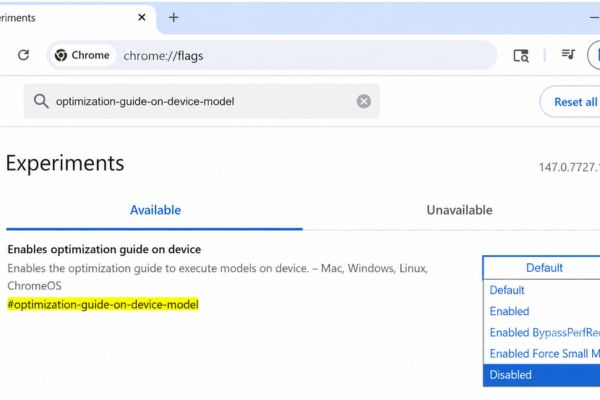
- Tại thanh tìm kiếm, gõ từ khóa optimization-guide. Tìm đến flag #optimization-guide-on-device-model và chuyển sang Disabled.
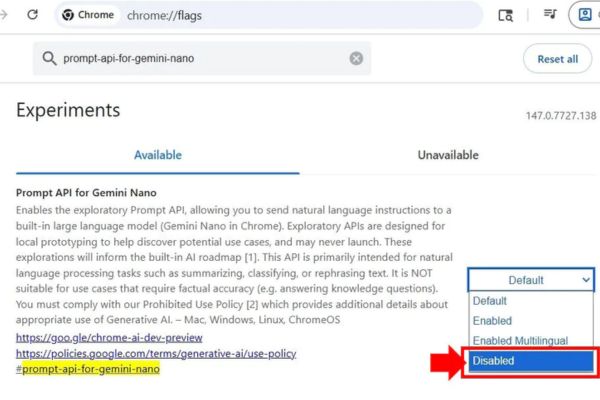
- Tiếp tục tìm #prompt-api-for-gemini-nano và chọn Disabled.
- Nhấn nút Relaunch ở góc dưới màn hình để áp dụng thay đổi.
Bước 2: Xóa thủ công thư mục chứa tệp tin
Sau khi đã ngăn chặn Chrome tự động tải mô hình, bạn cần xóa tệp tin hiện hữu để lấy lại không gian ổ cứng. Hãy đảm bảo bạn đã tắt hoàn toàn trình duyệt trước khi thực hiện.
Đối với Windows:
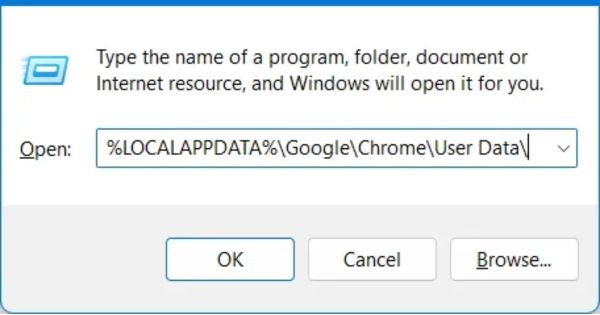
- Nhấn tổ hợp phím Win + R, nhập %LOCALAPPDATA%\Google\Chrome\User Data\ rồi nhấn Enter.
- Truy cập vào thư mục Default (hoặc profile bạn đang dùng).
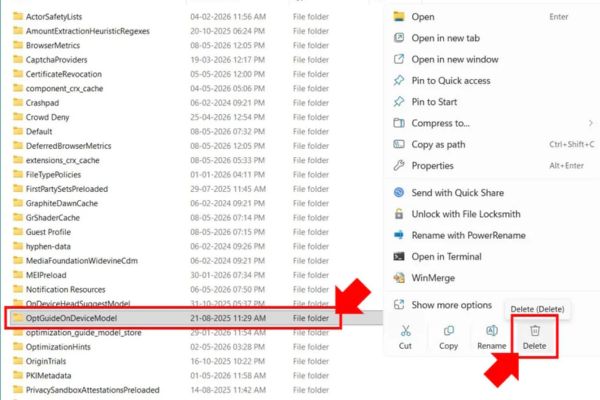
- Tìm thư mục OptGuideOnDeviceModel và xóa nó đi.
Đối với macOS:
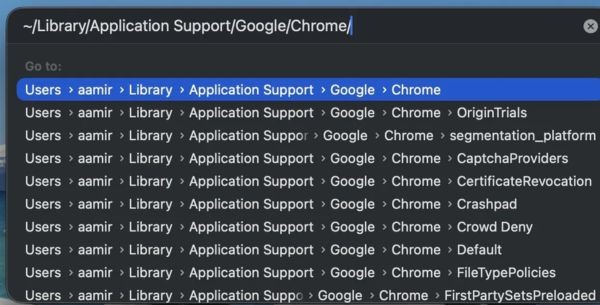
- Nhấn Cmd + Shift + G.
- Truy cập đường dẫn ~/Library/Application Support/Google/Chrome/
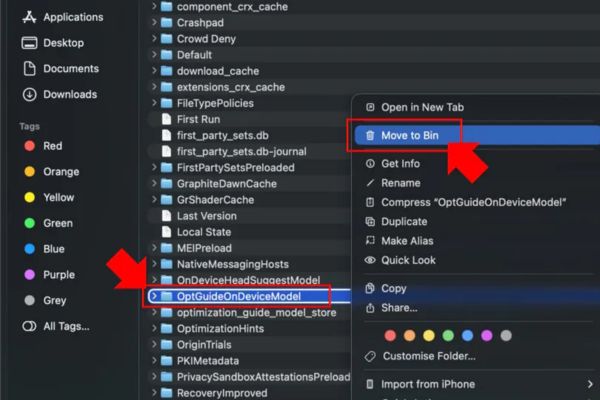
- Tìm và đưa thư mục OptGuideOnDeviceModel vào thùng rác.
💎 💎 💎 💎 Những lưu ý quan trọng sau khi thực hiện
Sau khi áp dụng cách tắt Gemini Nano trên Chrome, trình duyệt của bạn sẽ trở nên mượt mà hơn. Tuy nhiên, hãy nhớ rằng mỗi khi Google cập nhật Chrome, các thiết lập trong chrome://flags có thể bị reset về trạng thái ban đầu. Bạn nên kiểm tra định kỳ nếu thấy dung lượng ổ cứng lại bị chiếm dụng bất ngờ. Ngoài ra, việc xóa file này không ảnh hưởng đến khả năng duyệt web thông thường hay sử dụng các dịch vụ Google online.
🚀 🚀 🚀 🚀 Lời kết
Cách tắt Gemini Nano trên Chrome là một lựa chọn thông minh cho những ai ưu tiên hiệu suất hệ thống hơn là các tính năng AI tích hợp sẵn hiện nay. Chỉ với vài phút thiết lập theo hướng dẫn, bạn đã có thể dọn dẹp trình duyệt của mình trở nên sạch sẽ và mượt mà hơn rất nhiều.
✨ ✨ ✨ 💡 Lời Khuyên Chuyên Gia
Kiến thức là nền tảng của sự phát triển. Khuyến nghị bạn hãy áp dụng linh hoạt những thông tin trong bài viết này vào thực tế để đạt hiệu quả tối ưu nhất. Nếu thấy hữu ích, đừng quên chia sẻ bài viết này nhé!