

Mẹo ghim bộ đếm số bước lên màn hình iPhone để theo dõi sức khỏe
Ghim bộ đếm số bước lên màn hình iPhone là nhu cầu thiết yếu của những người dùng quan tâm đến việc chạy bộ hay đi bộ hàng ngày. Mặc dù ứng dụng Sức khỏe mặc định của Apple ghi nhận dữ liệu rất tốt, nhưng lại thiếu tính năng hiển thị trực quan ra bên ngoài. Bài viết này sẽ mang đến cho bạn một giải pháp thay thế hoàn hảo và dễ thực hiện.
🔵 🔵 Cách ghim bộ đếm số bước lên màn hình iPhone
Để thực hiện việc đưa thông số sức khỏe ra màn hình chính, chúng ta cần trải qua hai giai đoạn chính là thiết lập ứng dụng và cài đặt tiện ích (widget). Dưới đây là các bước thực hiện chi tiết.
✨ ✨ Cài đặt và thiết lập Pedometer++
Trước khi đưa tiện ích ra ngoài, ứng dụng cần được cấp quyền truy cập vào dữ liệu chuyển động của điện thoại để hoạt động chính xác.
Bước 1: Người dùng truy cập vào App Store để tải ứng dụng Pedometer++ về thiết bị iPhone của mình.

Bước 2: Sau khi mở ứng dụng lần đầu, hệ thống sẽ yêu cầu quyền truy cập vào hoạt động “Di chuyển & Thể chất”, hãy nhấn chọn “Cho phép” để kích hoạt tính năng đếm bước.
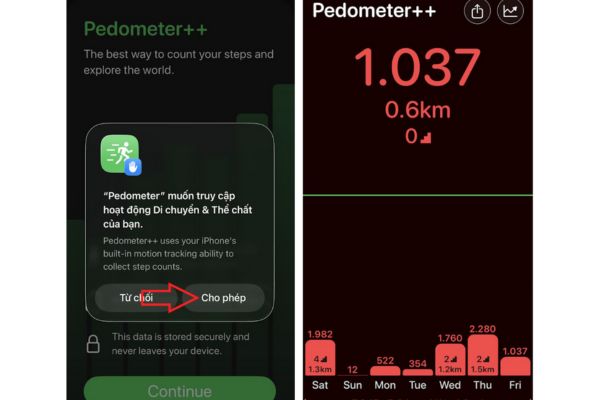
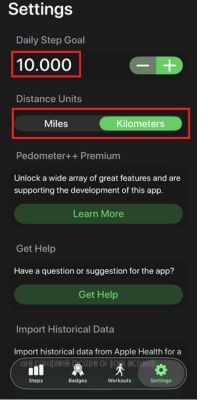
Bước 3: Tại giao diện chính của ứng dụng, bạn nhấn vào mục Settings (Cài đặt) để thiết lập mục tiêu số bước chân hàng ngày hoặc thay đổi đơn vị đo lường theo ý muốn.
✨ ✨ Đưa tiện ích đếm bước ra màn hình chính
Sau khi ứng dụng đã hoạt động, bạn có thể tùy chỉnh để hiển thị số bước chân ngay trên giao diện màn hình chính thông qua tính năng Widget của iOS.
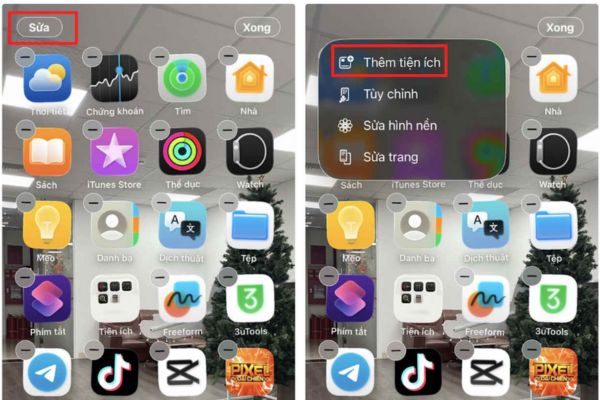
Bước 1: Tại màn hình chính, bạn nhấn giữ vào khoảng trống bất kỳ hoặc nhấn giữ biểu tượng ứng dụng Pedometer++ rồi chọn “Sửa màn hình chính“.
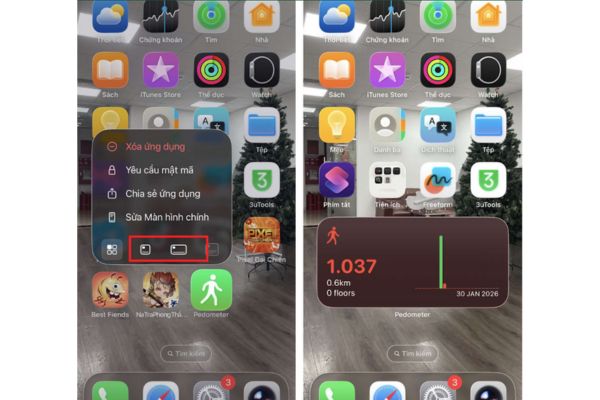
Bước 2: Nhấn vào dấu cộng (+) ở góc trên màn hình hoặc chọn “Thêm tiện ích” từ menu chỉnh sửa để mở thư viện widget.
Bước 3: Tìm kiếm tên ứng dụng Pedometer trong danh sách và lướt chọn kích thước widget (nhỏ, vừa, lớn) phù hợp với bố cục màn hình của bạn.
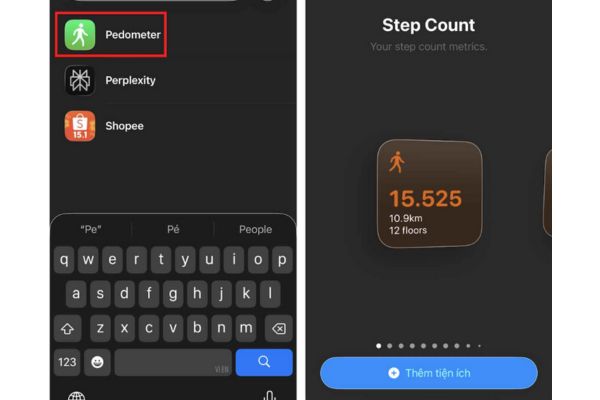
Bước 4: Nhấn nút “Thêm tiện ích” để hoàn tất, lúc này số bước chân sẽ được hiển thị trực quan ngay trên màn hình iPhone mà không cần mở ứng dụng.
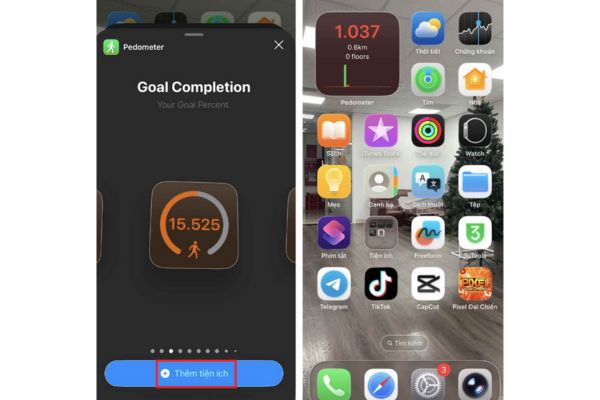
Việc sử dụng widget không chỉ giúp giao diện điện thoại trở nên sinh động hơn mà còn đóng vai trò như một lời nhắc nhở liên tục về tình trạng vận động trong ngày.
✨ ✨ Lời kết
Hy vọng hướng dẫn trên đã giúp bạn nắm rõ quy trình ghim bộ đếm số bước lên màn hình iPhone một cách nhanh chóng nhất. Đây là một thủ thuật tuy nhỏ nhưng cực kỳ hữu ích cho những ai yêu thích lối sống năng động. Đừng quên chia sẻ mẹo hay này đến bạn bè và người thân cùng biết nhé!
✨ 💡 Lời Khuyên Chuyên Gia
Kiến thức là nền tảng của sự phát triển. Khuyến nghị bạn hãy áp dụng linh hoạt những thông tin trong bài viết này vào thực tế để đạt hiệu quả tối ưu nhất. Nếu thấy hữu ích, đừng quên chia sẻ bài viết này nhé!